
설치 방법
PDF 파일 인쇄 안될 때 ( 출력 오류 ), 해결 방법


안녕하세요.
'엠비엠'입니다.
PDF 파일 사용하면서, 인쇄가 안되는 경우가 많이 있습니다.
오늘은 PDF 문서가 출력이 안될 때, 해결하는 방법에 대해 공유하려고 합니다.
먼저 PDF 문서 출력이 안되는 유형을 살펴보겠습니다.
1. 용지 사이즈 설정이 안 맞을 때
2. PDF 파일의 용량이 클 때
위 2가지 유형으로 안되는 경우가 많이 발생합니다.
먼저, 용지 사이즈 설정이 안 맞을 때 해결 방법입니다.
1. 용지 사이즈 설정이 안 맞을 때
Adobe Acrobat 사용 시는 아래와 같이 하면 됩니다.

인쇄 버튼을 눌러주세요.
PDF 페이지 크기에 따라 용지 소스 선택(z)를 선택을 풀고 인쇄를 진행해 주세요.
PDF 페이지 크기에 따라 용지 소스 선택은 출력할 용지를 작업했던 사이즈로 변경을 해줍니다.
하지만, 저희가 사용하는 용지는 주로 A4이기 때문에, 복합기에서 용지가 없다고 하면 출력이 안됩니다.
알 PDF의 경우 아래 사진과 같이 해주시면 됩니다.
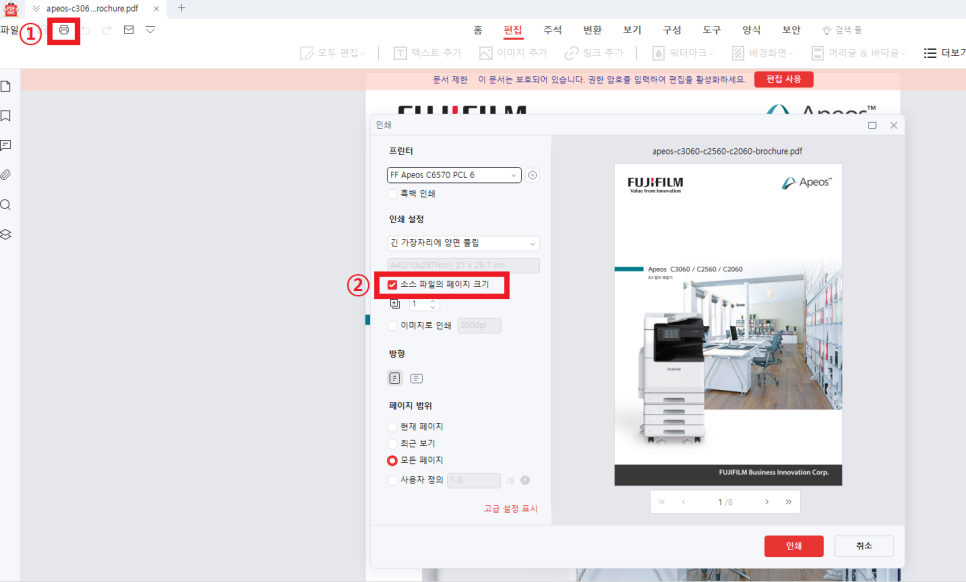
인쇄 그림을 눌러주세요.
소스 파일의 페이지 크기 버튼의 선택을 풀어주세요. (선택한 상태로는 용지 크기를 바꿀 수 없습니다.)
Microsoft Edge로 여는 경우는 위 사진처럼 옵션을 선택하실 수 없습니다. 용지 사이즈를 A4로 작업한 파일만 출력이 나옵니다.
Adobe Acrobat 뷰어나 알 PDF를 설치하시는 것을 추천드립니다.
2. PDF 파일의 용량이 클 때
Adobe Acrobat 사용 시는 아래와 같이 하면 됩니다.
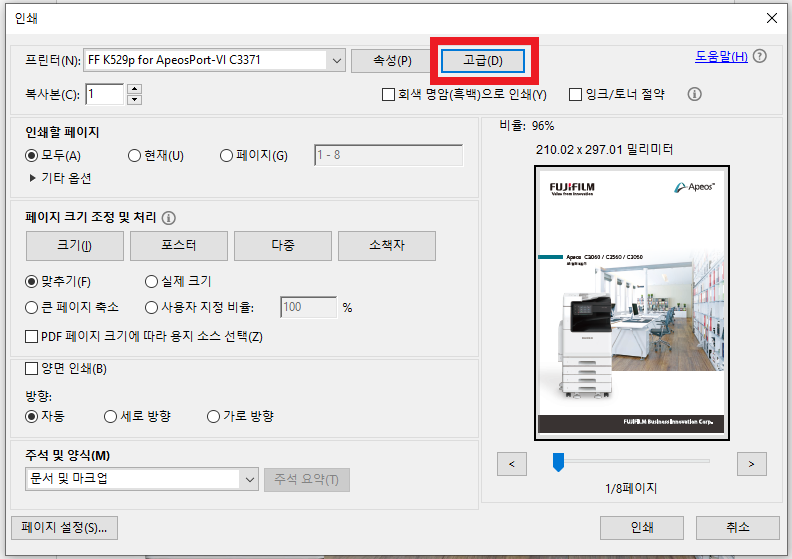
PDF 파일에서 인쇄 버튼을 눌러준 후 인쇄 설정에서 고급을 눌러주세요.
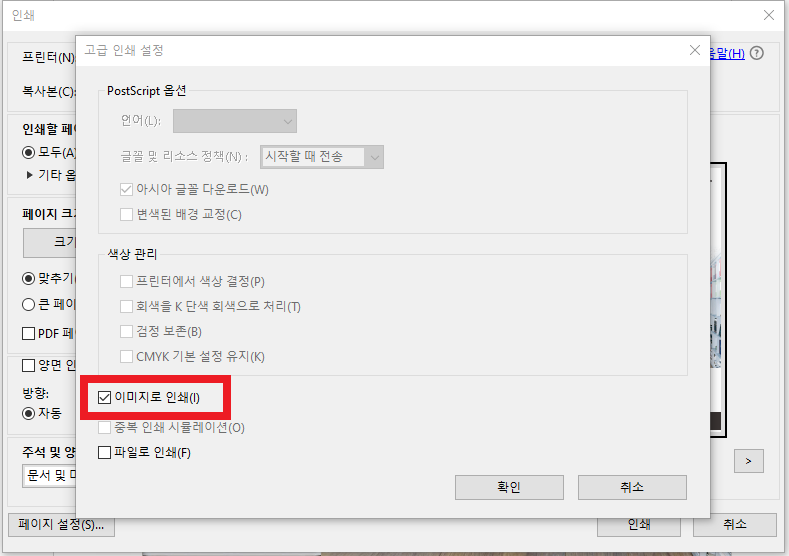
2. 이미지로 인쇄(I)를 체크해 주시고 확인을 눌러주세요.
이대로 인쇄를 진행해 주시면 됩니다.
용량이 큰 파일을 하나의 이미지로 보고 인쇄하기 때문에, 좀 더 빠르게 출력이 됩니다.
글자체가 없어서 인쇄가 안되는 경우도 이미지로 인쇄를 하시면 출력이 됩니다.
알 PDF 사용 시 아래와 같이 해주시면 됩니다.
먼저 인쇄 버튼을 눌러주세요.

인쇄 설정 창에서 이미지로 인쇄 부분을 체크하고 출력해 주시면 됩니다.
어도비 보다 간단하죠??
복합기 렌탈 필요할 땐, IBM 말고 MBM 기억해 주세요~~~
