
설치 방법
복합기 SMB 스캔 공유폴더 설정 방법

이번엔 출력은 되는데
스캔이 안되요
안녕하세요.
사무기기 렌탈 전문 엠비엠(MBM) 입니다.
사무실에서 복합기를 사용하다 보면
출력보다 스캔 기능을
더 자주 사용하는 경우도 있는데요
이때 가장 많이 사용하는 방식이
SMB 스캔 방식입니다.
하지만 처음 설정하는 경우에는
공유폴더 설정이나 네트워크 설정 때문에
어려움을 겪는 경우도 있습니다.
그래서 오늘은
사무실에서 가장 많이 사용하는 방식인
복합기 SMB 스캔 공유폴더 설정 방법을
정리해 보겠습니다.
SMB 스캔이란?
SMB 스캔은 복합기에서 스캔한 문서를
PC의 공유 폴더로 바로 저장하는 방식입니다.
즉 복합기에서 스캔을 실행하면
지정된 컴퓨터 폴더로 파일이 자동 저장됩니다.
별도의 프로그램 없이
윈도우 공유폴더 기능을 이용해 설정할 수 있어
사무실에서 가장 많이 사용하는 스캔 방식입니다.
스캔 저장 폴더 생성

드먼저 PC에 스캔 파일이 저장될 폴더를 생성합니다.
이 폴더가 복합기에서 전송된
스캔 파일이 저장되는 위치가 됩니다.
폴더 공유 설정
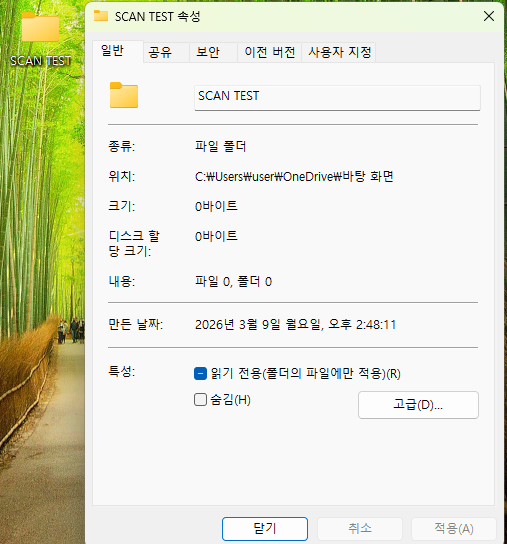
폴더를 생성한 뒤
폴더 속성 → 공유 탭으로 이동합니다.
여기에서 공유 설정을 통해
네트워크에서 해당 폴더에
접근할 수 있도록 설정합니다.
공유 사용자 추가

공유 설정 화면에서
Everyone 사용자를 추가합니다.
그리고 권한을 읽기/쓰기로 설정합니다.
이 권한 설정이 제대로 되어 있지 않으면
복합기에서 스캔 파일을 전송할 때
오류가 발생할 수 있습니다.
고급 공유 설정

다음으로 고급 공유를 선택한 뒤
“선택한 폴더 공유”를 체크합니다.
이 과정을 통해 복합기에서
해당 폴더로 스캔 파일을 저장할 수 있게 됩니다.
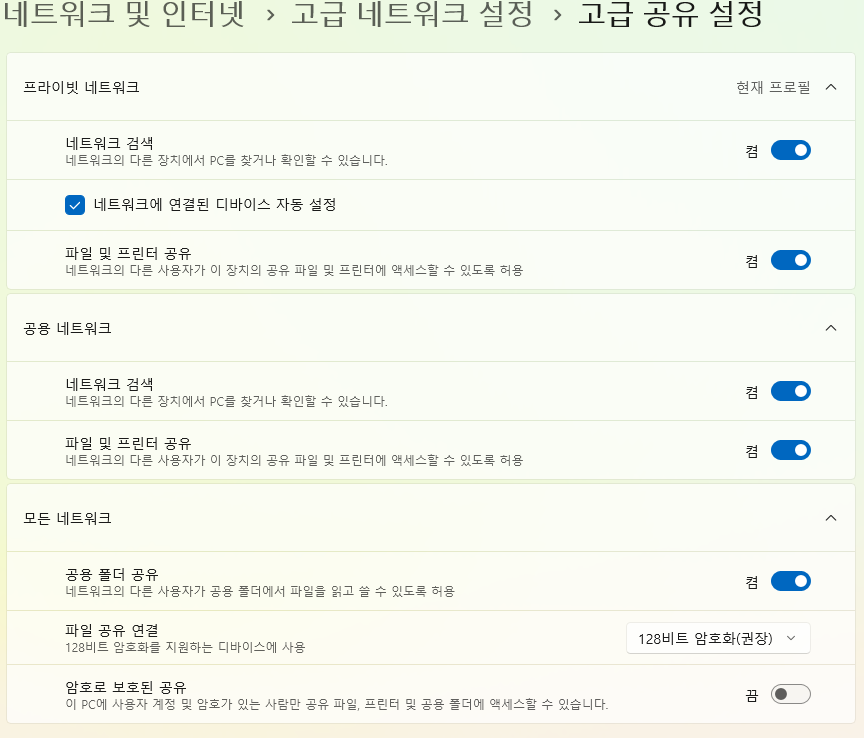
위 사항도 확인해주세요.
네트워크 경로 확인

공유 설정이 완료되면
폴더 속성에서 네트워크 경로를 확인할 수 있습니다.
예를 들어
\\DESKTOP-HANGUK\scan test
와 같은 형식의 경로가 생성됩니다.
이 경로가 복합기에서 사용하는
SMB 스캔 주소가 됩니다.
복합기 IP 주소 확인

다음으로 복합기 설정을 위해
복합기 IP 주소를 확인합니다.
Windows에서 확인하는 방법은 다음과 같습니다.
프린터 설정 → 프린터 속성 → 포트 탭
이 IP 주소는 복합기 웹페이지 접속이나
스캔 설정을 진행할 때 사용됩니다.
복합기 주소록에 스캔 주소록 추가
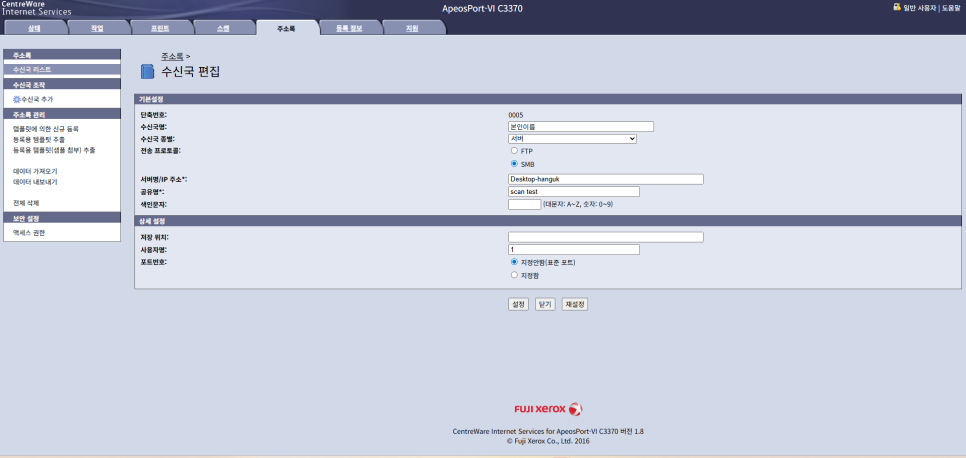
마지막으로 복합기 웹페이지에 접속하여
주소록에서 스캔 수신자를 등록합니다.
여기에서
서버 이름 또는 IP
공유 폴더 이름
을 입력하면 SMB 스캔 설정이 완료됩니다.
SMB 활성화

이후 복합기에서 스캔을 실행하면
설정한 공유 폴더로 파일이
저장되는 것을 확인할 수 있습니다.
스캔이 정상적으로 작동하지 않는 경우
SMB 스캔이 정상적으로 작동하지 않는 경우
다음 항목을 확인해 보는 것이 좋습니다.
공유 폴더 권한 설정
네트워크 공유 설정
복합기 주소록 설정
PC IP 변경 여부
특히 사무실 네트워크 환경에서는
PC IP가 변경되면서
스캔이 실패하는 경우도 있습니다.
사무실에서 사용하는 복합기는
설치 이후에도
스캔 설정
드라이버 문제
네트워크 연결
같은 문의가 종종 발생합니다.
복합기 설치나 설정 관련 문의가 필요하신 경우
아래 링크를 통해 문의 남겨주시면
확인 후 안내드리겠습니다.
▼ 견적 신청하기 ▼
사무기기 엠비엠(MBM) 이었습니다.
▼ 카카오톡 상담하기 ▼
▼ 엠비엠 홈페이지 바로가기 ▼
.png?type=w966)