
복합기 설치방법
후지필름 복합기 드라이버 설치 방법
안녕하세요.
사무용 복합기 렌탈 전문 기업 '엠비엠(MBM)'입니다.
오늘은 후지필름 복합기 드라이버 설치 방법에 대해 자세히 안내해 드리겠습니다.
후지필름비즈니스이노베이션의 복합기를 사용하기 위해서는 드라이버 설치가 필수적입니다.
이 글에서는 드라이버 다운로드부터 설치, 설정까지의 모든 과정을 단계별로 설명하겠습니다.
드라이버 다운로드 방법
1. 먼저 후지필름비즈니스이노베이션 공식 홈페이지로 들어가주세요.
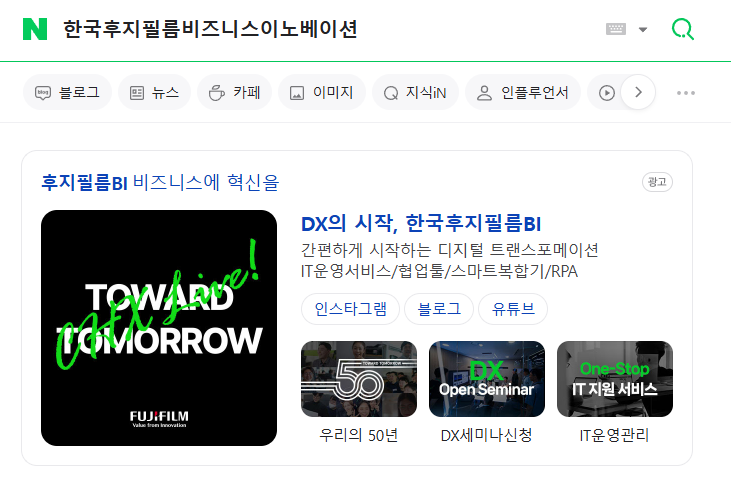
검색창에 '후지필름비즈니스이노베이션'을 입력하여 관련 페이지로 이동합니다.
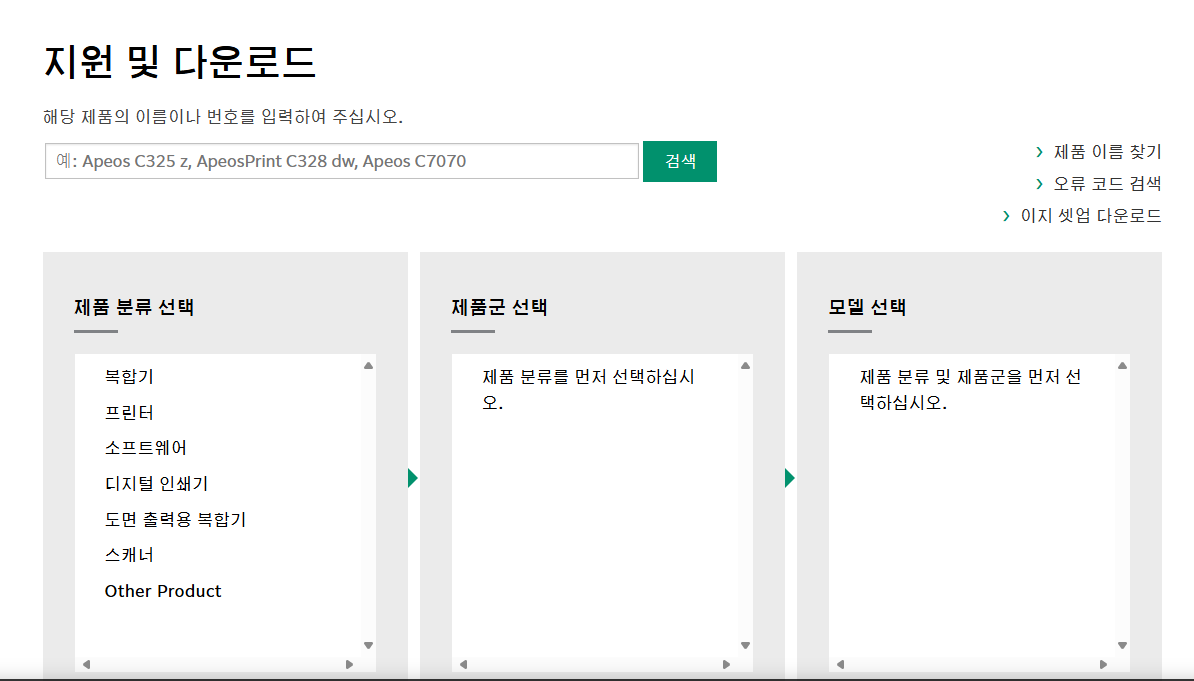
2. 홈페이지에 접속하면, 지원및 다운로드 버튼을 눌러주세요.

3. 지원 및 다운로드에서 검색창에 사용하는 모델명을 입력해 주세요.
ex) Apeos C2060 / Apeos C2561 / Apeos C3567 등....
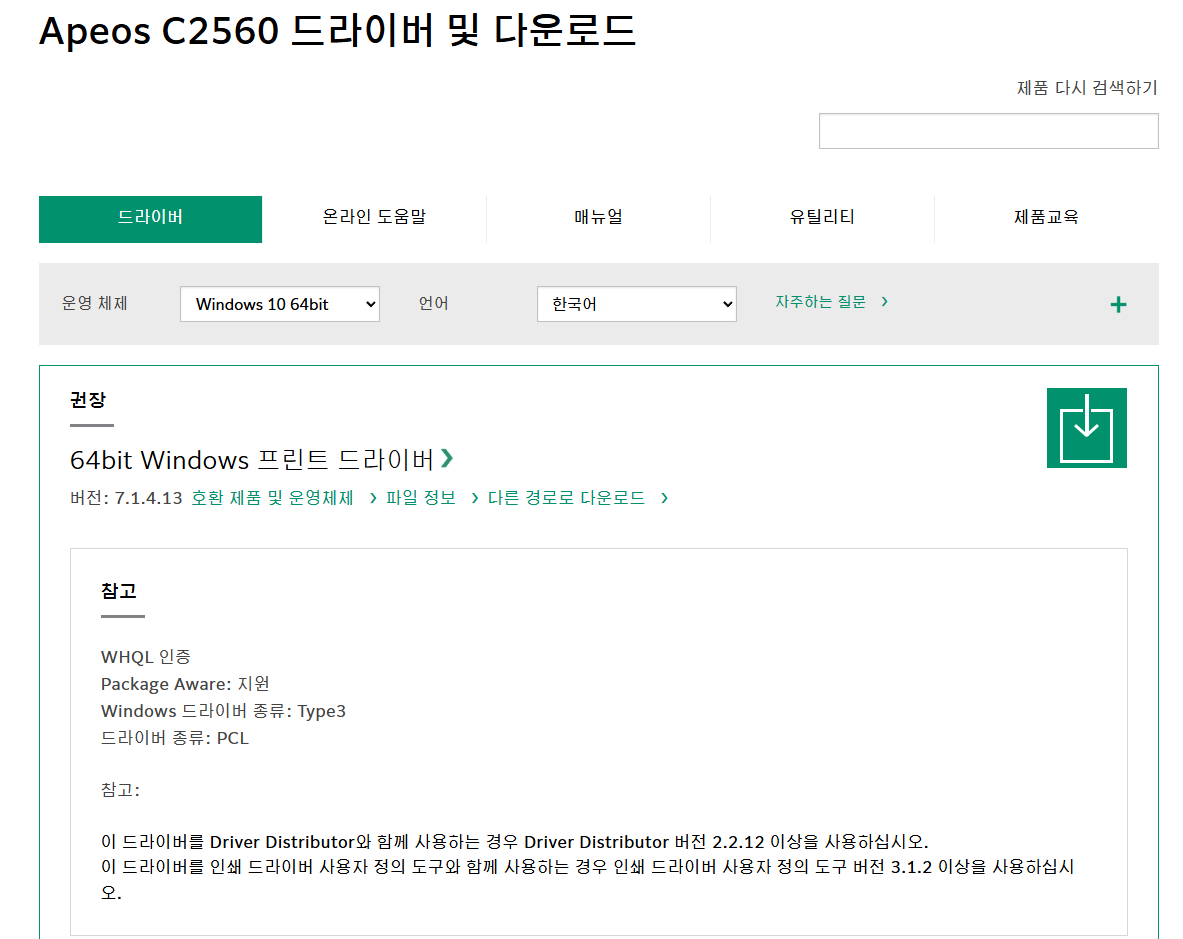
4. 모델명을 검색하고 나온 창에서 드라이버 탭에 프린트 드라이버 파일을 다운로드 버튼을 클릭하여 파일을 저장합니다.
드라이버 파일 설치 과정
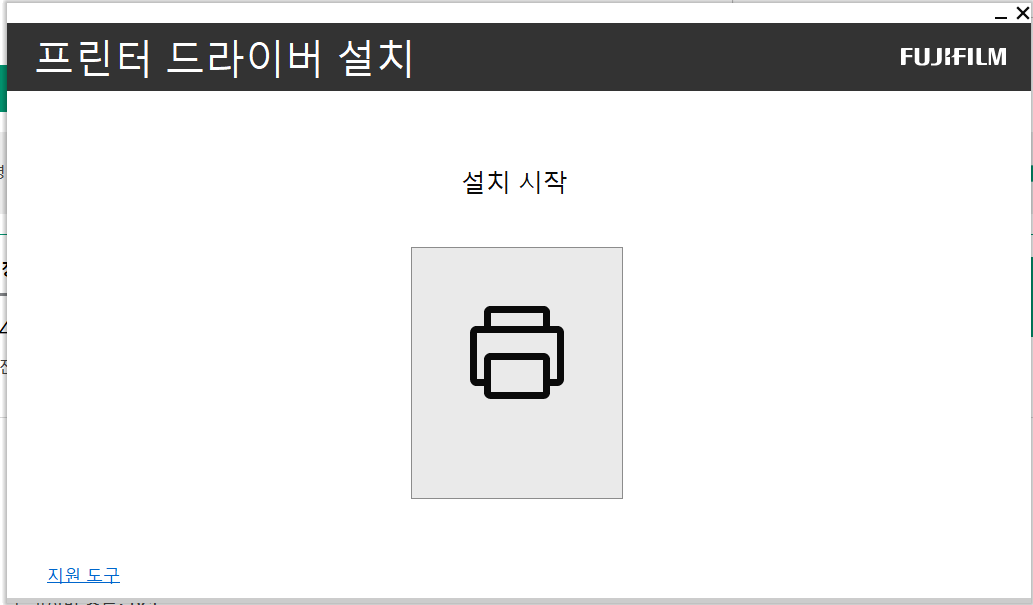
1. 드라이버 파일이 다운로드 되면 아래 사진과 같이 창이 나옵니다. '설치 시작'을 눌러줍니다.
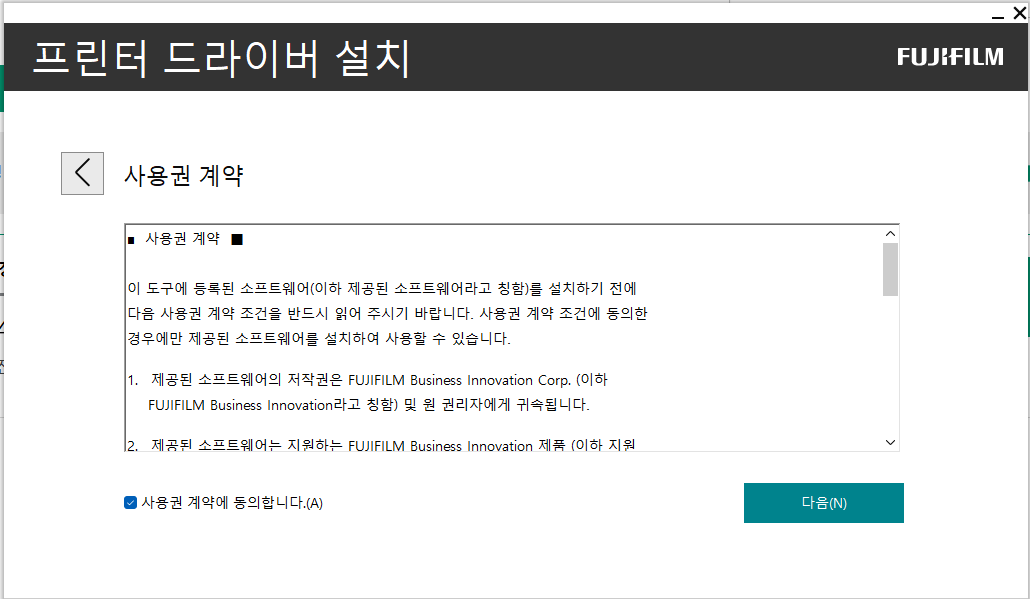
2. 사용권 계약에 동의합니다.를 체크하고, 다음 버튼을 눌러줍니다.
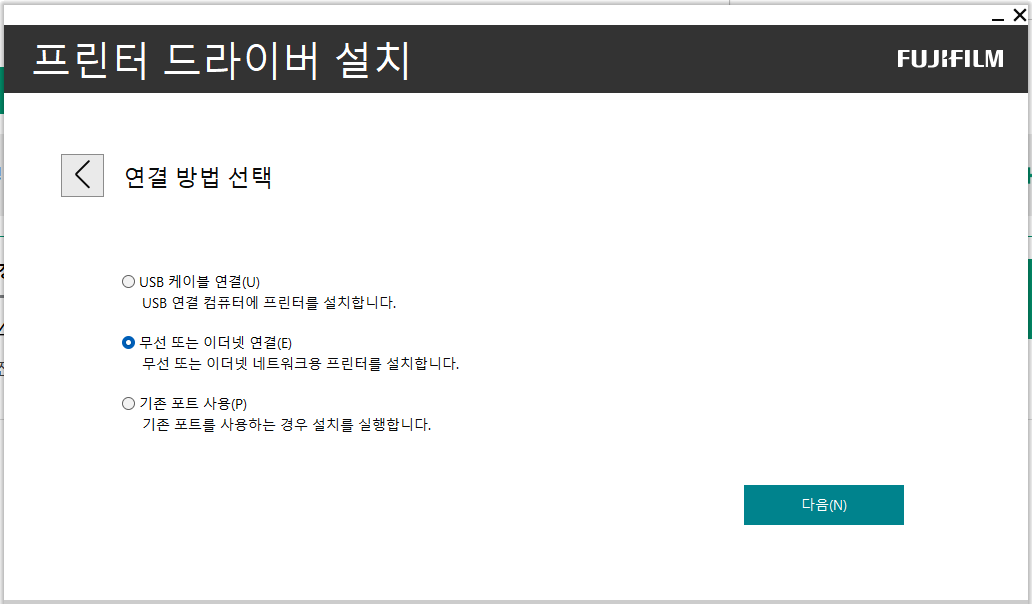
3. 연결 방법 선택에서 USB 케이블로 연결을 했다면, USB 케이블 연결을 눌러주고, 인터넷으로 연결을 했다면 무선 또는 이더넷 연결을 체크 후 다음 버튼을 눌러줍니다.
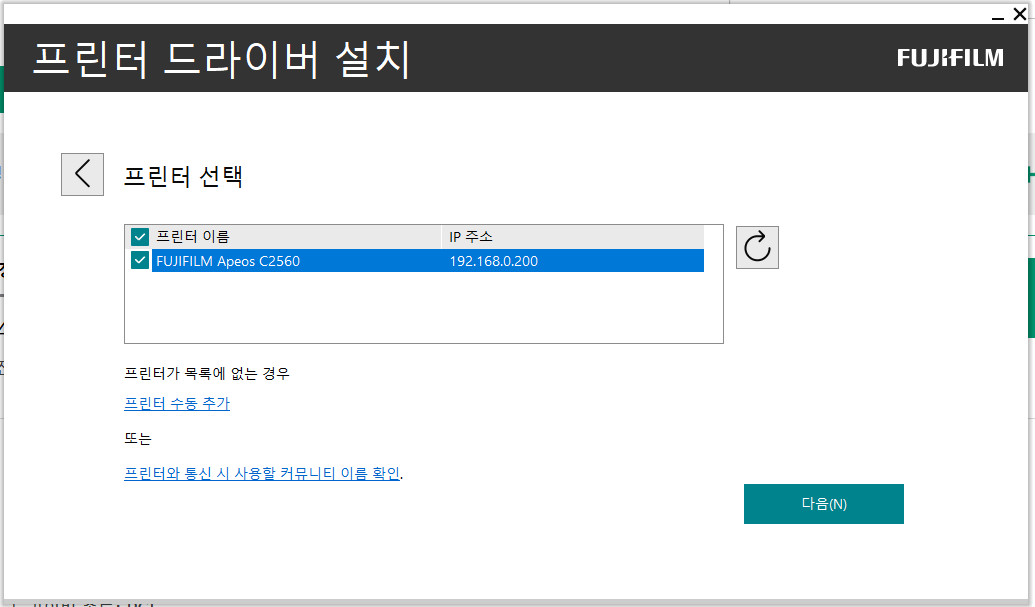
4. 인터넷이 제대로 연결되어 있다면, 아래와 같이 프린트 이름과 IP 주소가 나옵니다.
인터넷이 제대로 연결되지 않았다면, 프린터 수동 추가 버튼을 눌러주세요.
5. 프린터 드라이버 설치 창에서 양면 프린트, 기본 프린터로 사용 옵션을 선택하고 설치 버튼을 눌러줍니다.
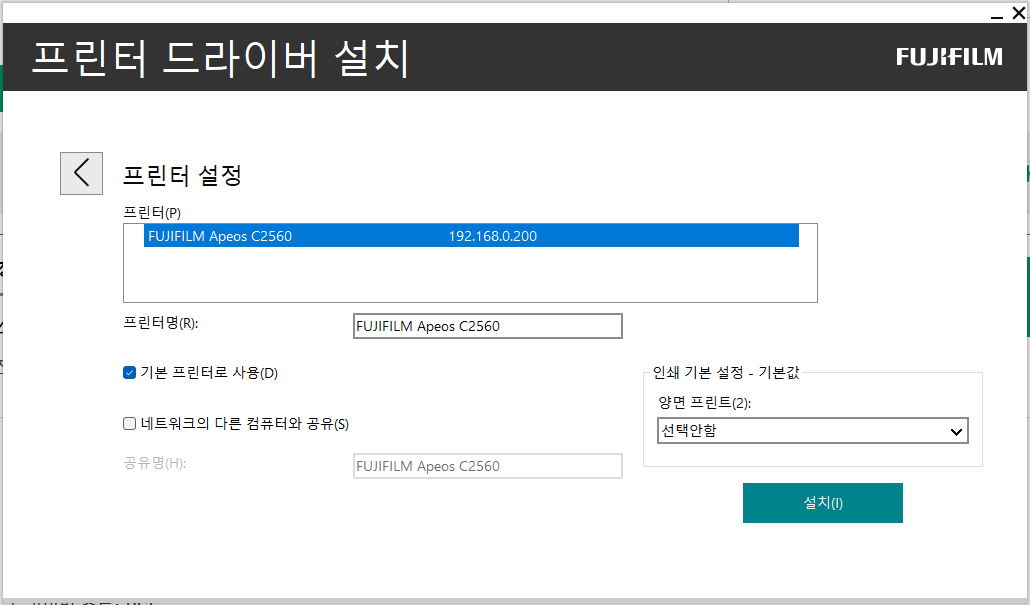
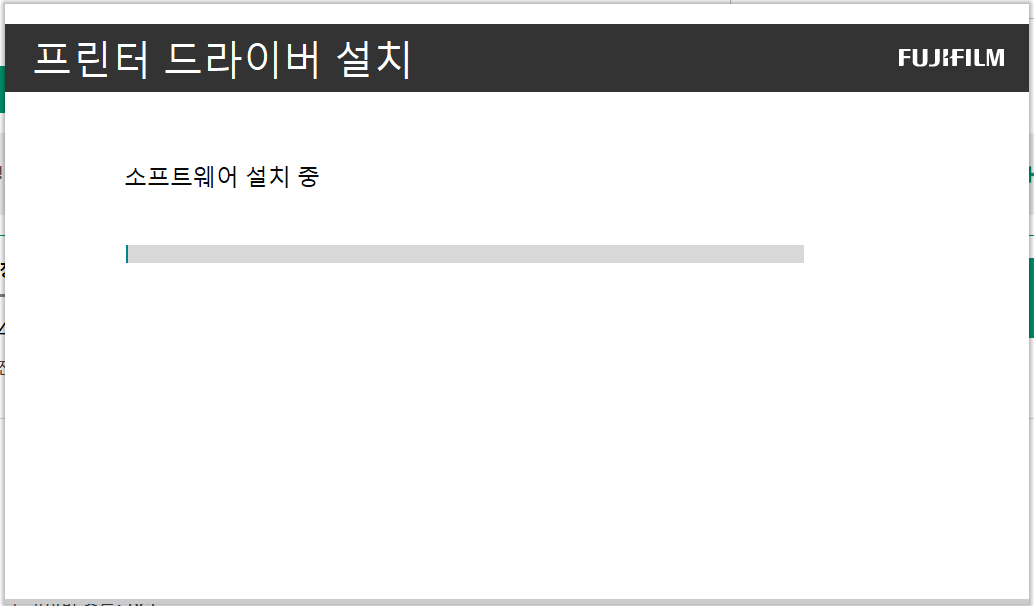
6. 이제 기다리시면, 후지필름 복합기 드라이버 설치가 완료됩니다.
후지필름 복합기 드라이버 설치 방법에 대해 알아보았습니다.
이 과정을 통해 복합기를 원활하게 사용할 수 있게 되기를 바랍니다.
추가적인 정보나 도움이 필요하다면, 후지필름 공식 웹사이트를 방문하거나 고객 지원 센터에 문의해 주시기 바랍니다.
이 글이 도움이 되셨다면, 다른 사용자와도 공유해 주세요!
복합기 렌탈 할지 말지 고민하고 계신다면, 엠비엠으로 문의하세요.
사용량에 맞춰 렌탈과 구매 중 좀 더 좋은 방법을 제시해 드립니다.
고객사 비즈니스에 혁신을!! 제공하는 '엠비엠' 되겠습니다.
감사합니다.