설치 방법
후지필름 복합기 드라이버 설치 방법 안내

프린터가 출력이 안되는데
원격으로 봐주실수 있어요?"
안녕하세요.
서울 강서구에서 사무기기
복합기 렌탈을 하고 있는 MBM 입니다.
어제 사무실로
드라이버 설치를 했는데
원격으로 봐달라는 전화를 받았습니다.
사무실에 있다 보면 이런 문의를
생각보다 자주 받게 되는데요.
원격으로 봐드린 결과,
프린터 포트가 이상하게 잡혀 있는것을
확인하였습니다.

이럴때는 복잡하게
이것저것 건드리기보다는
제조사 홈페이지에서
드라이버를 다시 설치하는 것이
가장 확실한 방법입니다.
이번 포스팅은 설치 과정을
설명하기 위해 제 PC에 있던
드라이버를 삭제한 후 처음부터
다시 설치하면서 정리한 내용입니다.
컴퓨터를 잘 모르는
분들도 따라 할 수 있도록 설명해 보겠습니다.
기존 프린터 드라이버 삭제
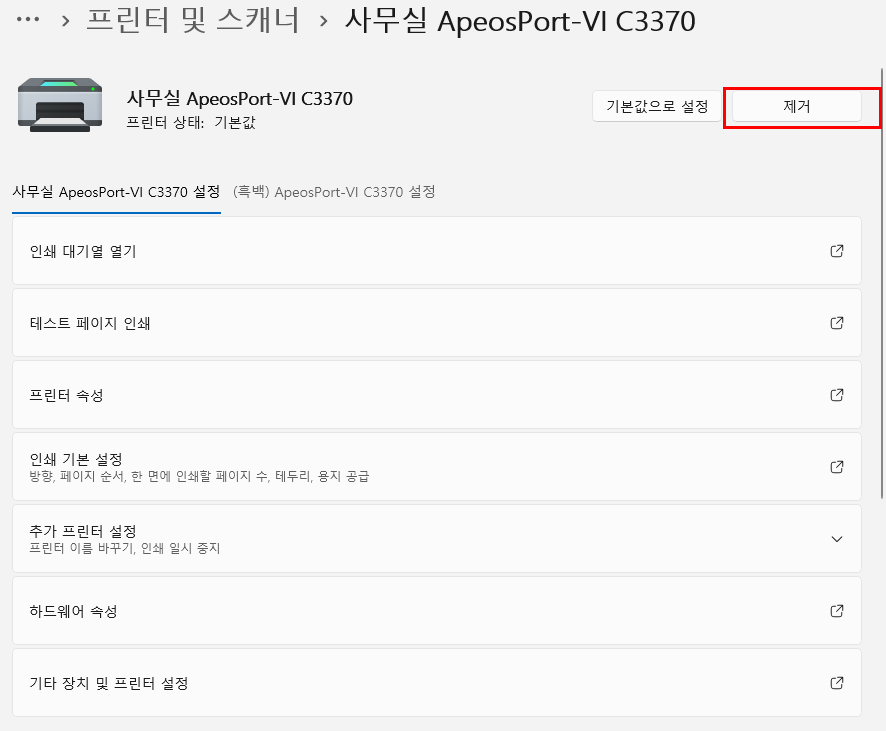
드라이버를 다시 설치하기 전에
기존에 설치되어 있던
프린터를 먼저 삭제합니다.
인터넷 검색창에서
" 후지제록스" 라고 검색합니다.
예전에는 후지필름이
후지제록스라는 이름을 사용했기 때문에
이렇게 검색하면 공식 홈페이지를
쉽게 찾을 수 있습니다.

홈페이지에 들어가면 상단 메뉴에서
지원 및 다운로드 메뉴를 확인할 수 있습니다.
여기서 복합기 드라이버를
다운로드할 수 있습니다.
모델명 검색할 때 주의할 점

모델명을 입력할 때
한 가지 주의할 점이 있습니다.
모델명을 입력한 후
엔터를 누르면 안 됩니다.
엔터를 누르면
다른 모델 페이지로 이동하는
경우가 있기 때문입니다.
모델명을 입력하면 아래에
추천 모델 목록이 나오는데
여기서 정확한 모델을 직접 선택해야 합니다.
컬러 모델과 흑백 모델 구분
후지필름 복합기는
컬러 모델과 흑백 모델 이름이 비슷합니다.
예를 들어
ApeosPort-VI C3370 → 컬러 복합기
C가 붙지 않는건 → 흑백 복합기

모델명을 입력한 후 엔터를 누르면
다른 모델 페이지로 이동할 수 있으니
반드시 아래에 표시되는
모델 목록에서 직접 선택해야 합니다.
참고로 이번 포스팅에 사용된 모델은
사무실에서 사용 중인
AP -VI C3370 모델입니다.
드라이버 설치 시작

다운로드한 파일을 실행하면
설치 프로그램이 시작됩니다.
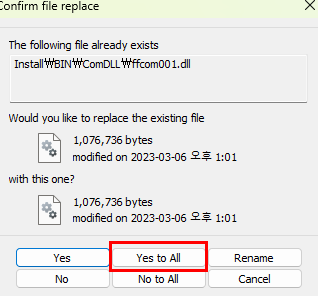
설치 과정 중 파일 교체 메시지가 나오면
Yes to All 을 선택하면 됩니다.
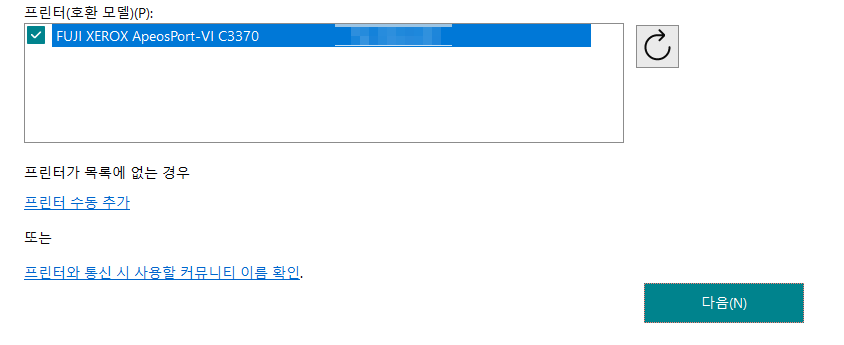
그 다음, 설치 과정에서
연결 방식을 선택합니다.
사무실에서 사용하는 대부분의 복합기는
네트워크로 연결되어 있기 때문에
유선 또는 이더넷 연결 을 체크합니다.
여기까지 하셨으면
본격적으로 설치가 진행됩니다.
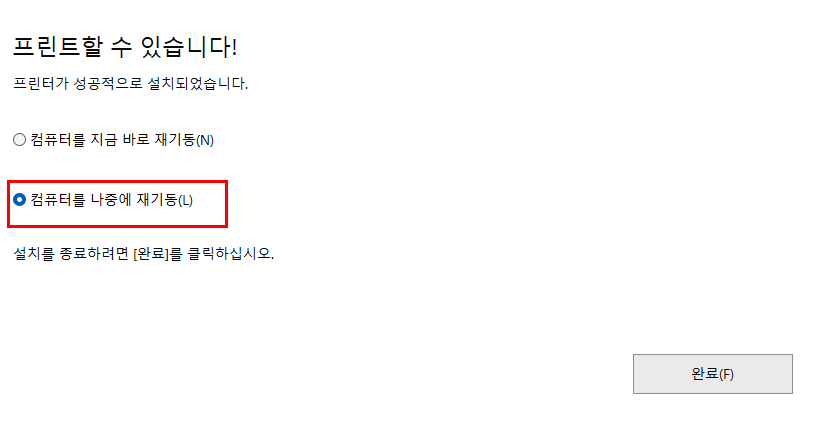
저희는 보통 설치가 완료되면
컴퓨터를 나중에 재기동
으로 체크하고 완료버튼을 누릅니다.
설치 후 설정 확인하기
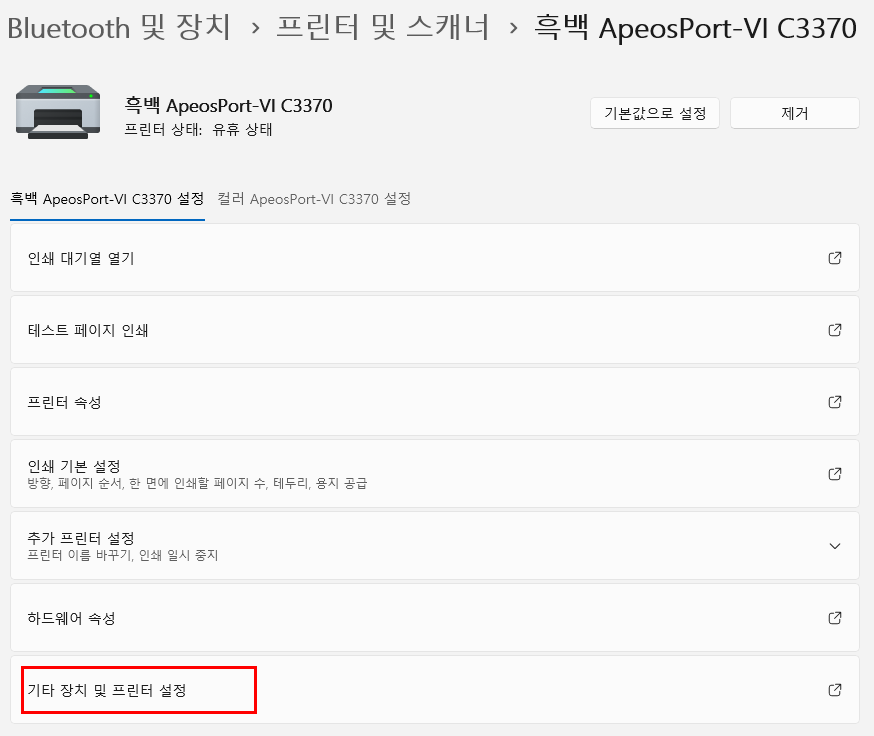
설치가 끝났다면
장치 및 프린터 - 프린터 및 스캐너 - 설치한 모델
순서대로 들어가면 위 이미지 화면처럼
설치된 프린터 확인이 가능합니다.
확인후에는
컬러 설정
출력 옵션
기본 프린터 설정
등을 확인해 주면 좋습니다
.

마무리

사무실에서 프린터를 사용하다 보면
드라이버를 다시 설치해야 하는
상황이 생기기도 합니다.
이럴 때는 윈도우 자동 드라이버보다는
제조사 홈페이지에서 드라이버를
다시 설치하는 것이 가장 안정적입니다.
서울 강서구 지역에서 복합기 렌탈이나
유지관리가 필요하신 경우
MBM 사무기기로 문의 주시면
안내해 드리겠습니다.
▼ 견적 신청하기 ▼
▼ 카카오톡 상담하기 ▼
▼ 엠비엠 홈페이지 바로가기 ▼